
Anleitung / How to
Einfach loslegen.
Schritt für Schritt.
Von der Moduleingabe bis zum Kalenderimport: Hier findest du alle Schritte für deinen persönlichen Lernplan – als kurzes Video und zum Nachlesen.
In 50 Sekunden zum Lernplan
Das kurze Video zeigt alle fünf Schritte in der Anwendung – mit eingeblendeten Erklärungen. Untertitel lassen sich über das Videomenü ein- und ausschalten; die Texte stehen auch im Transkript darunter.
Transkript des Videos
- GetYourStudyPlan: In fünf Schritten zum persönlichen Lernplan fürs Fernstudium.
- 1 · Modulname eingeben – er steht später im Titel jedes Lerntag-Termins.
- 2 · Prüfungstermin wählen – die letzte Woche davor wird automatisch für Selbsttests reserviert.
- 3 · Lerntage festlegen – Wochentage für Serientermine, einzelne Tage direkt im Kalender.
- Der Zähler zeigt, wie viele Lerntage bis zur Prüfung gewählt sind.
- 4 · Studienbriefe hochladen – alle PDFs des Moduls, am besten als SB1, SB2, SB3 benannt.
- 5 · Lernplan erstellen – die Kapitel werden aus den Inhaltsverzeichnissen gelesen und verteilt.
- Pro Lerntag ein Kalendertermin – mit Studienbrief, Kapiteln und Seiten in der Beschreibung.
- Drücke auf die grüne Taste: CSV für Google Kalender oder ICS für Outlook und Apple.
- Fertig – jetzt in deinen Kalender importieren. Die Anleitung dazu findest du direkt unter dem Video.
Modulname eingeben
Gib den Namen deines Moduls in das Feld „Modulname“ ein. Diese Bezeichnung erscheint später im Titel jedes Lerntag-Termins in deinem Kalender – zum Beispiel „ELT | 3 Kapitel | 5 Seiten“.
Nutze einen kurzen, eindeutigen Namen – zum Beispiel „ELT“ oder „Wirtschaftspsychologie“.
Prüfungstermin wählen
Wähle das Datum der Prüfung im Feld „Prüfungstermin“. Die Anwendung verteilt deine Lerneinheiten auf die Zeit bis zu diesem Datum. Die Lerntage in der letzten Woche vor der Prüfung werden automatisch für den Selbsttest mit Altklausuren reserviert; der Prüfungstag selbst erscheint als Termin „Klausur“ in deinem Kalender.
Je mehr Vorlauf du einplanst, desto gleichmäßiger kann der Lernstoff verteilt werden.
Lerntage festlegen
Im Lernkalender wählst du die Tage aus, an denen du tatsächlich Zeit zum Lernen hast. Dafür gibt es zwei Möglichkeiten:
- Einzelne Tage direkt im Kalender anklicken – ausgewählte Tage sind dunkel hinterlegt.
- Wiederkehrende Lerntage über die Wochentage unter dem Kalender festlegen, zum Beispiel jeden Montag, Mittwoch und Samstag.
Beides lässt sich kombinieren: Serientage kannst du anschließend einzeln wieder abwählen, etwa für Urlaub. Mit den Pfeilen über dem Kalender blätterst du durch die Monate bis zur Prüfung; der Zähler rechts unten zeigt, wie viele Lerntage gewählt sind.
Der Kalender lässt sich auch mit der Tastatur bedienen: Pfeiltasten bewegen den Fokus, Enter wählt einen Tag.
Studienbriefe hochladen
Klicke auf „PDFs auswählen“ oder ziehe die Dateien direkt in das Feld. Wähle alle Studienbriefe aus, die zu deinem Modul gehören – sie erscheinen als Liste und lassen sich einzeln wieder entfernen. Am übersichtlichsten wird der Plan, wenn die Dateien nach Studienbrief benannt sind, zum Beispiel „SB1 ELT.pdf“, „SB2 ELT.pdf“ – die Anwendung ordnet sie nach dieser Nummer.
Mit „Lernplan erstellen“ werden die Inhaltsverzeichnisse ausgelesen und die Kapitel auf deine Lerntage verteilt. Bei vielen oder großen PDFs kann das ein bis zwei Minuten dauern.
Wichtig: Es werden keine Dokumente dauerhaft gespeichert.
Die Dateien sind nur für die Verarbeitung im Arbeitsspeicher des Servers vorhanden und werden anschließend automatisch verworfen.
Lernplan herunterladen
Nach erfolgreicher Verarbeitung siehst du eine Vorschau deiner ersten Lerntage. Für jeden Lerntag enthält der Plan genau einen Kalendertermin; in dessen Beschreibung stehen die Studienbriefe und Kapitel mit Seitenangaben, die an diesem Tag dran sind. Drücke auf die grüne Taste, um den Download zu starten: als CSV-Datei für Google Kalender oder als ICS-Datei für Outlook und Apple Kalender.
Herzlichen Glückwunsch – dein Lernplan ist bereit.
Google Kalender
- Öffne Google Kalender und klicke links auf „+“, dann auf „Neuen Kalender einrichten“.
- Benenne den Kalender – am besten nach deinem Modul.
- Wechsle links zu „Importieren & Exportieren“.
- Wähle die heruntergeladene CSV-Datei und deinen neuen Kalender aus.
- Klicke auf „Importieren“.
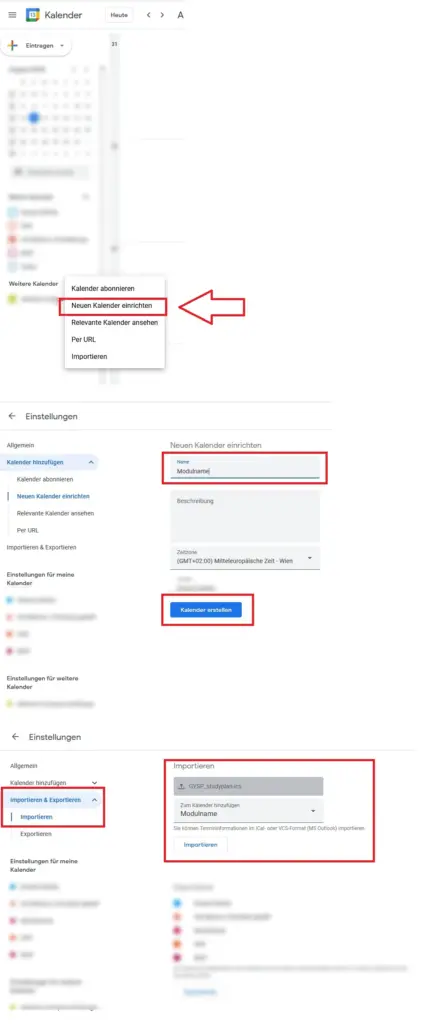
Zum Vergrößern anklicken
Dein maßgeschneiderter Lernplan ist jetzt in Google Kalender integriert.
Apple Kalender
- Doppelklicke auf die heruntergeladene ICS-Datei.
- Der Import startet automatisch.
- Wähle den Kalender aus, in den du den Lernplan importieren möchtest.
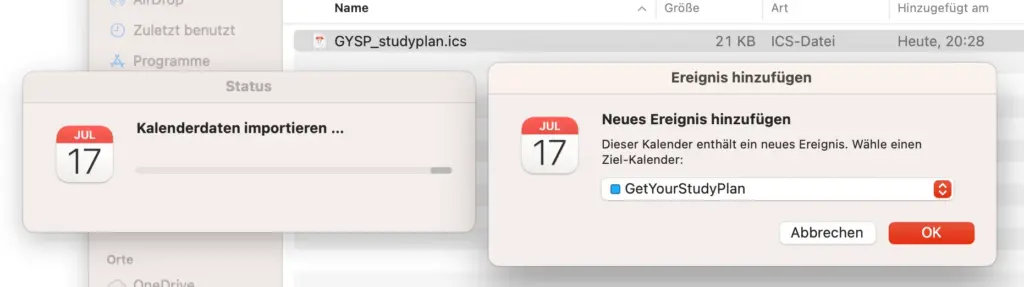
Zum Vergrößern anklicken
Am übersichtlichsten bleibt es, wenn du für jedes Modul einen eigenen Kalender verwendest.
Outlook
- Öffne Outlook und wähle „Datei“.
- Gehe zu „Öffnen und Exportieren“, dann zu „Importieren/Exportieren“.
- Wähle „iCalendar- (ICS) oder vCalendar-Datei (VCS) importieren“.
- Öffne deine GetYourStudyPlan-Datei als neuen Kalender.
- Benenne den neuen Kalender nach deinem Modul.
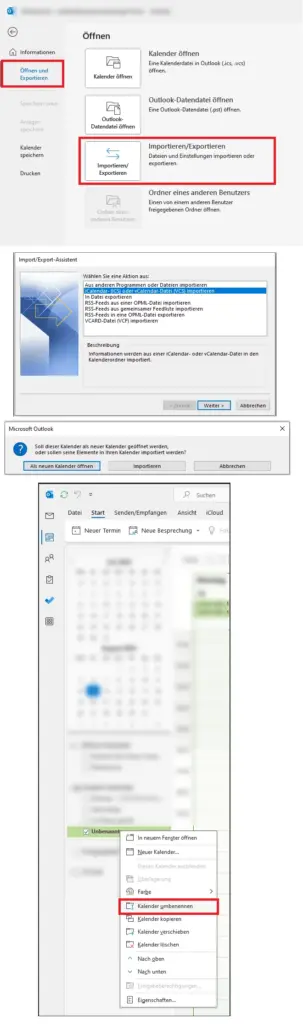
Zum Vergrößern anklicken
Damit ist dein Lernplan auch in Outlook integriert.